Mikrofontypen
Mikrofontypen
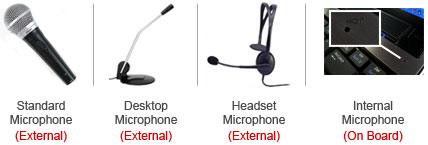
Externe Mikrofone
Wenn Sie ein externes Mikrofon verwenden, müssen Sie dieses zunächst an Ihren Computer anschließen. Die Buchsen sind auf Ihrer Soundkarte an der Rückseite Ihres Computers, können manchmal aber auch an der Vorderseite zu finden sein. Die Buchse für Ihr Mikrofon ist in der Regel pink (Mikrofon) und liegt neben zwei anderen Buchsen: einer grünen (Lautsprecher) und einer blauen (Line-In).
Soundkarten von geringerer Qualität haben manchmal nur zwei Buchsen, eine für den Lautsprecher-Ausgang und eine für Line-In. Wenn dies der Fall ist, dann verwenden Sie Line-In. Die Buchsen sind gekennzeichnet, wenn sie also nicht farbig sind, können Sie sie trotzdem an den Symbolen für Mikrofon (Mikrofon-Buchse) und einem nach unten gerichteten Pfeil (Line-In) erkennen. Wenn Sie nicht feststellen können, welchen Eingang Sie verwenden sollen, können Sie es auch einfach ausprobieren.
Integrierte Mikrofone
Wenn Sie ein in den Computer integriertes Mikrofon benutzen, springen Sie direkt zum Kapitel „Windows Audio-Einstellungen“